帮助中心快速开始
返回

老师首次登录后如何更换头像?

老师可从页面右上角个人菜单选择图片,裁剪后上传为当前机构下的个人头像。

一句话答案:点击页面右上角个人头像,在个人菜单中点击“更换头像”,选择图片并确认裁剪。
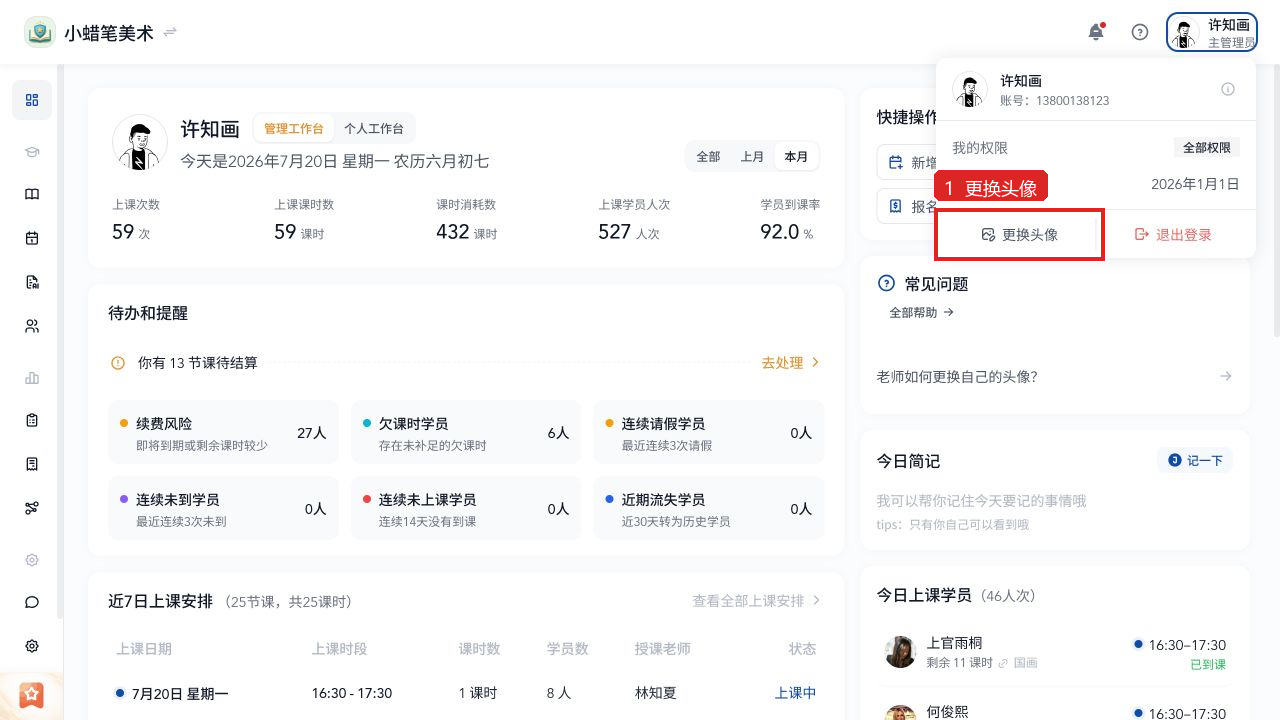
打开右上角个人菜单,点击“更换头像”。
打开右上角个人菜单,点击“更换头像”。

谁可以操作

所有已登录老师都可以修改自己在当前机构下的头像,不需要主管理员权限。

操作步骤

  1. 点击页面右上角当前老师头像或姓名。
  2. 在个人菜单底部点击“更换头像”。
  3. 选择PNG、JPG或WebP图片。
  4. 拖动或缩放图片,调整头像展示区域。
  5. 点击“确认裁剪”,等待上传成功。

结果检查

页面提示“头像上传成功”,页头个人头像立即更新。

头像只影响当前机构下的老师身份,不会修改老师姓名、登录手机号或系统权限;姓名和手机号需联系主管理员修改。

相关常见问题

为什么不能直接修改老师姓名和手机号?

个人菜单只支持更换头像,姓名和手机号由当前机构主管理员在老师管理中修改。

支持哪些头像图片格式?

当前选择器支持PNG、JPG和WebP图片,确认后会按裁剪区域生成头像。

切换机构后头像不同正常吗?

正常。头像属于老师在具体机构下的身份资料。